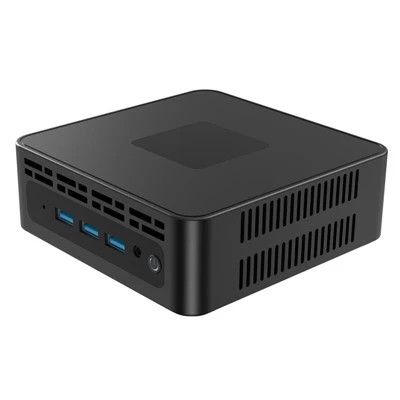
EenOPS PC-moduleis een handige manier om Windows of andere computermogelijkheden toe te voegen aan een interactief flatpanelbeeldscherm zonder gebruik te maken van een aparte externe computer.
Het concept is eenvoudig: de computermodule wordt rechtstreeks in de speciale OPS-sleuf van een compatibel beeldscherm geïnstalleerd, waardoor een meer geïntegreerde oplossing ontstaat met minder externe kabels en eenvoudiger onderhoud.
Het kiezen van een OPS-pc is echter niet alleen een kwestie van het selecteren van de processor, het RAM-geheugen of de SSD.
Voordat u eenOPS-computermoduleofOPS-sleuf-in pc, moet u eerst bepalen of de module compatibel is met het doeldisplay.
Het goede nieuws is dat de Open Pluggable Specification is ontwikkeld om de fysieke interface en signalering tussen een modulaire computer en een compatibel beeldscherm te standaardiseren. Intel beschrijft OPS als een industriestandaard voor modulaire computereenheden die kunnen worden aangesloten op geschikte interactieve flatpanelbeeldschermen.
Maar zelfs met een gestandaardiseerde interface is het nog steeds belangrijk om vóór de installatie de daadwerkelijke display- en OPS-modulespecificaties te controleren.
Dit zijn de belangrijkste factoren waarmee u rekening moet houden.

1. Controleer of het beeldscherm een OPS-sleuf heeft
De eerste vraag is duidelijk:
Ondersteunt het interactieve display daadwerkelijk een OPS-module?
Niet elk interactief flatpanel of commercieel display heeft een OPS-sleuf.
Een OPS-pc is ontworpen om in een speciale sleuf op het beeldscherm te worden geïnstalleerd. Intel beschrijft de architectuur als een modulaire computereenheid die wordt aangesloten op een OPS-slot op een ingeschakeld interactief flatpaneldisplay.
Voordat u een OPS PC-module aanschaft, controleert u de specificaties van de fabrikant van het beeldscherm op termen als:
- OPS
- OPS-slot
- OPS-pc
- Open Pluggable-specificatie
- Sleuf-in een pc
Computermodule
Als de beeldschermspecificatie niet duidelijk OPS-ondersteuning vermeldt, neem dan contact op met de beeldschermfabrikant voordat u bestelt.
2. Controleer de OPS-vormfactor en -afmetingen
Fysieke compatibiliteit is een van de belangrijkste onderdelen bij het kiezen van een OPS-module.
Ook al is OPS ontworpen rond een gestandaardiseerde interface, de eigenlijke module moet nog steeds correct in de beeldschermbehuizing passen.
Rekening:
- Breedte
- Hoogte
- Diepte
- Montage gaten
- Schroefposities
- Connectorpositie
- Interne speling
Dit wordt vooral belangrijk bij het vervangen van een bestaande OPS-pc of het werken met beeldschermen van verschillende fabrikanten.
SMART biedt bijvoorbeeld specifieke compatibiliteitsinformatie voor zijn OPS PC-modules in plaats van eenvoudigweg te vermelden dat de module met elk beeldscherm werkt. De ondersteunende documentatie vermeldt de compatibele SMART Board-displayseries voor individuele OPS-modules.
Dit is een nuttige herinnering voor systeemintegrators:
Vertrouw niet alleen op de term "OPS PC". Controleer de werkelijke display- en modulespecificaties.
3. Controleer de OPS-connector
De connector is een andere belangrijke factor bij het controlerenOPS PC-compatibiliteit.
De originele OPS-architectuur standaardiseerde de fysieke interface en signalering tussen de modulaire pc en het beeldscherm. Intel beschrijft OPS specifiek als een poging om de connector en signalen die worden gebruikt tussen de computermodule en het digitale beeldscherm te standaardiseren.
De algemeen erkende OPS-interface maakt gebruik van een80-polige connector.
Het simpelweg zien van een 80-pins connector mag echter niet worden beschouwd als een volledige compatibiliteitstest.
U moet ook het volgende bevestigen:
- Connectortype
- Connectorpositie
- Elektrische specificatie
- Implementatie aan de display-zijde
- Ondersteunde signalering
- Stroomvereisten
Voor professionele projecten is het een veel veiligere aanpak om de OPS-fabrikant te vragen de compatibiliteit met het exacte displaymodel te bevestigen.
4. Controleer de stroomvereisten
Macht is een ander gebied dat niet over het hoofd mag worden gezien.
Een OPS-pc is ontworpen om stroom te ontvangen via het weergavesysteem in plaats van te werken als een volledig onafhankelijke externe mini-pc.
Daarom moet het display de benodigde stroom voor de geselecteerde OPS-module kunnen leveren.
Controleer vóór installatie:
- Ingangsspanning
- Vereiste stroom
- Maximaal stroomverbruik
- Vermogen weergeven
- Voedingsspecificatie OPS-module
Verschillende OPS-computers kunnen verschillende stroomvereisten hebben, afhankelijk van hun processor- en hardwareconfiguratie.
Dit is vooral belangrijk bij het upgraden van een ouder beeldscherm met een nieuwere,-OPS-pc met hogere prestaties.
5. Controleer de weergaveresolutie en video-uitvoer
Moderne interactieve beeldschermen ondersteunen doorgaans inhoud met hoge-resolutie, waaronder 4K en steeds hogere resoluties.
Daarom moet video-uitvoer deel uitmaken van uw compatibiliteitscontrolelijst.
Afhankelijk van de OPS-computer kunnen de volgende interfaces beschikbaar zijn:
- HDMI
- DisplayPort
- Interne OPS-weergaveverbinding
U moet het volledige systeem in ogenschouw nemen en niet alleen kijken naar de maximale resolutie die door de computer wordt ondersteund.
Bijvoorbeeld:
OPS PC → OPS-interface → Interactief display
De uiteindelijke weergaveprestaties zijn afhankelijk van de mogelijkheden van het hele systeem.
De huidige OPS-slots-in pc's van ViewSonic worden bijvoorbeeld op de markt gebracht met ondersteuning voor beeldschermen met hoge-resolutie, inclusief modellen die uitvoer tot 5K ondersteunen.
Controleer het volgende voordat u een OPS-pc aanschaft:
- Oorspronkelijke weergaveresolutie
- Ondersteunde vernieuwingsfrequentie
- Video-uitvoerinterface
- Vereiste grafische prestaties
- Externe weergavevereisten
6. Controleer de aanraak- en USB-connectiviteit
Dit is vooral belangrijk voorinteractieve flatpaneldisplays.
Een interactief display is niet zomaar een grote monitor. Mogelijk moet de OPS-pc ook communiceren met het aanraaksysteem van het beeldscherm en andere randapparatuur.
Afhankelijk van het display kan dit het volgende inhouden:
- USB
- Touch-communicatie
- Camera's
- Microfoons
- Toetsenbord en muis
- USB-opslag
- Andere randapparatuur
Intel's OPS-educatiemateriaal benadrukt specifiek de aanraakinterface--interface tussen OPS-computermodules en interactieve flatpanelbeeldschermen.
SMART documenteert ook de USB-connectiviteit tussen de OPS-modules, interactieve displays en externe randapparatuur.
Voor interactieve klaslokalen en vergaderruimtes kan dit net zo belangrijk zijn als video-uitvoer.
7. Controleer het besturingssysteem
Nadat de fysieke en elektrische compatibiliteit is bevestigd, kijkt u naar de softwareomgeving.
Veel klanten kiezen voor een OPS-pc omdat ze een volledig desktopbesturingssysteem rechtstreeks op het interactieve display willen laten draaien.
Gemeenschappelijke vereisten zijn onder meer:
- Windows 10
- Windows 11
- Linux
Op Windows-gebaseerde OPS-pc's zijn vooral gebruikelijk in bedrijfs-, onderwijs- en samenwerkingsomgevingen.
De huidige OPS PC-modules van SMART bieden bijvoorbeeld Windows 11 Pro en zijn ontworpen voor de compatibele SMART Board-interactieve displays.
Controleer voordat u een OPS-computermodule aanschaft of het systeem moet werken:
- Microsoft Office
- Microsoft Teams
- Zoom
- Interactieve lessoftware
- Software voor digitale signage
- Enterprise-applicaties
- Aangepaste Windows-software
Het besturingssysteem moet worden geselecteerd op basis van de daadwerkelijke toepassing in plaats van eenvoudigweg de nieuwste beschikbare versie te kiezen.
8. Kies CPU, RAM en SSD na compatibiliteit
Zodra de compatibiliteit is bevestigd, kunt u de juiste hardwareconfiguratie selecteren.
Dit is waar veel kopers beginnen, maar het zou eigenlijk later moeten komen.
Voor kantoor en presentaties
Een reguliere processor met voldoende RAM en SSD-opslag kan het volgende aan:
- PowerPoint
- Surfen op het internet
- Kantoortoepassingen
- Video afspelen
Voor interactief onderwijs
Overweeg extra geheugen en grafische mogelijkheden als het systeem tegelijkertijd draait:
- Interactieve lessoftware
- Browser-applicaties
- Multimediaal
- Digitaal whiteboarden
- Cloudplatforms
Voor vergaderruimtes
Videoconferenties en multitasking kunnen profiteren van een processor met hogere-prestaties en extra geheugen.
Voor professionele toepassingen
Toepassingen met geavanceerde grafische, multimedia- of AI-workloads kunnen aanzienlijk hogere computerprestaties vereisen.
De huidige OPS-producten van Intel-ecosysteempartners zijn verkrijgbaar met een breed scala aan Intel-processorplatforms, wat aantoont dat OPS niet gebonden is aan één enkel prestatieniveau.
De basisregel is:
Bevestig eerst de compatibiliteit. Selecteer prestatie als tweede.
9. Controleer netwerk- en draadloze connectiviteit
Netwerkconnectiviteit is een andere overweging voor moderne interactieve displayprojecten.
Afhankelijk van de toepassing heeft een OPS-computer mogelijk het volgende nodig:
- Gigabit-Ethernet
- Wifi-Fi
- Bluetooth
- Draadloze randapparatuur
In de OPS PC-documentatie van SMART wordt bijvoorbeeld vermeld dat ondersteunde modules de netwerkverbinding van het interactieve display kunnen gebruiken, terwijl de module zelf ook USB- en andere connectiviteitsopties biedt, afhankelijk van het model.
Netwerkvereisten kunnen met name belangrijk zijn voor:
- Videoconferenties
- Cloud-gebaseerd onderwijs
- Digitale bewegwijzering
- Beheer op afstand
- Enterprise-applicaties
- Online samenwerking
Zorg ervoor dat de geselecteerde OPS-module de netwerkarchitectuur ondersteunt die voor uw project vereist is.
10. Houd rekening met de installatieomgeving
Een OPS-pc werkt binnen de beeldschermbehuizing, dus er moet ook rekening worden gehouden met thermische en omgevingsomstandigheden.
Rekening:
- Bedrijfstemperatuur
- Opslagtemperatuur
- Ventilatie
- Luchtstroom
- Stof
- Installatielocatie
- Bedrijfsuren
Dit is vooral belangrijk voor commerciële installaties waar het display gedurende lange perioden kan werken.
Een module die is ontworpen voor een normale vergaderruimte kan andere eisen stellen dan een computer die in een winkelomgeving of een andere veeleisende commerciële toepassing is geïnstalleerd.
Controleer altijd de specificaties van de fabrikant voor het exacte OPS-model en vertrouw niet op algemene OPS-specificaties.
11. Ga er niet van uit dat elke OPS-module compatibel is met elk beeldscherm
Dit is misschien wel het belangrijkste praktische punt.
De OPS-standaard is ontworpen om de interoperabiliteit te verbeteren, maar de daadwerkelijke productcompatibiliteit moet nog worden geverifieerd.
ViewSonic beschrijft bijvoorbeeld een van zijn OPS-slots-in pc's als compatibel met OPS-compatibele interactieve of commerciële beeldschermen.
SMART publiceert daarentegen specifieke ondersteunde displayseries voor zijn OPS PC-modules.
Deze voorbeelden laten zien waarom kopers onderscheid moeten maken tussen:
OPS-standaardcompatibiliteit
En
geverifieerde productcompatibiliteit.
Voor een OEM, distributeur of systeemintegrator is het tweede het belangrijkste.
12. Welke informatie moet u aan de OPS-fabrikant verstrekken?
Als u niet zeker weet welkeOPS PC-moduleom te kiezen, geef de fabrikant zoveel mogelijk informatie over het doeldisplay.
Geef idealiter het volgende op:
Informatie weergeven
- Merk
- Modelnummer
- Schermgrootte
- Productgegevensblad
- OPS-slotspecificatie
Mechanische informatie
- Afmetingen van de sleuf
- Afmetingen van modules
- Positie van montage-gat
- Foto's van de OPS-baai
Technische vereisten
- CPU
- RAM
- SSD
- Besturingssysteem
- Schermresolutie
- Aanraakvereisten
- Netwerkvereisten
Projectinformatie
- Sollicitatie
- Hoeveelheid
- Installatieomgeving
- OEM/ODM-vereisten
Voor projecten met grote- volumes kan het verstrekken van een technische tekening of een voorbeeldweergave de compatibiliteitsevaluatie veel nauwkeuriger maken.
OPS PC-compatibiliteitchecklist
Gebruik deze checklist voordat u een OPS-module bestelt:
|
Compatibiliteitsitem |
Wat te controleren |
|
OPS-slot |
Ondersteunt het beeldscherm OPS? |
|
OPS-standaard |
Welke OPS-specificatie wordt ondersteund? |
|
Afmetingen |
Breedte, hoogte en diepte |
|
Montage |
Schroefgaten en montagepositie |
|
Connector |
80-pins OPS-interface en implementatie |
|
Stroom |
Spanning en stroom |
|
Weergave-uitvoer |
HDMI / DisplayPort / interne interface |
|
Oplossing |
4K / 5K / 8K en verversingssnelheid |
|
Aanraken |
Touch- en USB-communicatie |
|
Besturingssysteem |
Windows/Linux |
|
CPU |
Vereiste computerprestaties |
|
RAM |
Vereist geheugen |
|
SSD |
Capaciteit en interface |
|
Netwerk |
Ethernet/wifi-Fi/Bluetooth |
|
Omgeving |
Temperatuur en ventilatie |
|
Verenigbaarheid |
Bevestiging van de fabrikant |
Veel voorkomende OPS-compatibiliteitsfouten
Alleen kiezen op processor
Een krachtige Intel-processor- garandeert niet dat de module goed op het beeldscherm past of werkt.
Controleer eerst de OPS-specificatie.
Ervan uitgaande dat alle OPS-pc's dezelfde afmetingen hebben
Verschillende producten kunnen verschillende fysieke configuraties hebben.
Vergelijk altijd de mechanische specificaties.
Alleen de connector controleren
Een 80-pins OPS-connector is belangrijk, maar is slechts een deel van de compatibiliteitsvergelijking.
Controleer de volledige systeemspecificatie.
Touch-connectiviteit vergeten
Voor een interactief display is meer nodig dan alleen een videosignaal.
Controleer hoe aanraking en USB-communicatie worden afgehandeld.
Bestellen vóór verificatie
Dit is vooral riskant voor projecten waarbij tientallen of honderden displays betrokken zijn.
Controleer de compatibiliteit voordat u een bulkbestelling plaatst.
Laatste gedachten
Het kiezen van een OPS-pc moet beginnen met compatibiliteit-en niet met processorprestaties.
Voordat u eenOPS PC-moduleControleer de volledige verbinding tussen de computer en het interactieve display:
OPS-sleuf → vormfactor → afmetingen → connector → voeding → beeldschermuitvoer → aanraking → besturingssysteem → netwerk → omgeving
Zodra deze vereisten zijn bevestigd, kunt u de juiste CPU-, RAM- en opslagconfiguratie selecteren op basis van uw toepassing.
De Open Pluggable Specification biedt een belangrijke basis voor modulair computergebruik in interactieve flatpanelbeeldschermen. Hiermee kunnen compatibele computermodules rechtstreeks in beeldschermen worden geïntegreerd, terwijl de externe bekabeling wordt verminderd en de implementatie en het onderhoud worden vereenvoudigd.
Voor OEM's, distributeurs en systeemintegrators is de belangrijkste stap echter nog steeds het verifiëren van de compatibiliteit van despecifieke OPS-module en specifiek displaymodelvóór installatie.
Veelgestelde vragen
Kan elke OPS-pc met elk interactief display werken?
Niet noodzakelijkerwijs. Het display moet de relevante OPS-specificatie ondersteunen en de fysieke, elektrische en systeemvereisten moeten worden geverifieerd. Sommige beeldschermfabrikanten publiceren specifieke compatibiliteitslijsten voor hun OPS-modules.
Wat is een OPS PC-module?
Een OPS PC-module is een modulaire computer die is ontworpen om aan te sluiten op een interactief of commercieel display met OPS--functionaliteit. Intel beschrijft OPS als een industriestandaard voor modulaire computereenheden die zijn geïntegreerd met compatibele beeldschermen.
Wat is een OPS-slot-in een pc?
Een OPS-sleuf-in een pc is een computermodule die is ontworpen om in een OPS-sleuf op een compatibel beeldscherm te schuiven. ViewSonic gebruikt bijvoorbeeld 'OPS Slot-in PC' als productcategorie voor zijn interactieve en commerciële weergaveoplossingen.
Wat moet ik controleren voordat ik een OPS PC-module koop?
Controleer de OPS-sleuf, fysieke afmetingen, connector, stroomvereisten, schermresolutie, aanraakcommunicatie, besturingssysteem en applicatievereisten van het beeldscherm.
Ondersteunt een OPS-pc Windows 11?
Veel huidige OPS PC-modules ondersteunen Windows 11. De huidige OPS PC-modules van SMART worden bijvoorbeeld aangeboden met Windows 11 Pro- en Intel Core-processors.