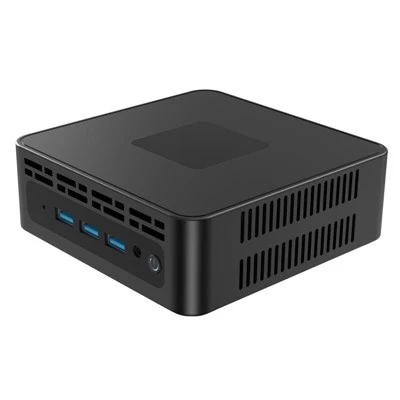
Bij het kiezen van een OPS-pc voor een interactief display, digital signage-systeem of commercieel displayproject zijn de processorprestaties slechts een deel van de beslissing.
De poorten en connectiviteit van een OPS-pc zijn even belangrijk.
Verschillende projecten kunnen verschillende combinaties van beeldschermuitgangen, USB-poorten, netwerkverbindingen, audio-interfaces en USB Type-C-connectiviteit vereisen. Het kiezen van de juiste I/O-configuratie kan de installatie eenvoudiger maken en ervoor zorgen dat de OPS-computermodule soepel werkt met beeldschermen, aanraaksystemen, camera's, opslagapparaten en andere randapparatuur.
In deze handleiding leggen we de meest voorkomende uitOPS PC-poorten, inclusief HDMI-, DisplayPort-, USB-, USB Type-C-, LAN- en audio-interfaces, en leg uit waarvoor deze doorgaans worden gebruikt.

Waarom OPS PC-connectiviteit belangrijk is
Een OPS-pc wordt vaak geïnstalleerd in een interactief flatpanelbeeldscherm of commercieel beeldscherm. Eenmaal geïnstalleerd, kan het het belangrijkste computerplatform worden voor Windows-toepassingen, software voor digitale signage, presentaties, samenwerkingstools, het afspelen van video's en andere toepassingen.
Dit betekent dat de OPS-pc met meerdere apparaten moet communiceren.
Bijvoorbeeld:
- Het display heeft een videosignaal nodig.
- Voor een touchscreen is mogelijk een USB-connectiviteit nodig.
- Voor een camera is mogelijk USB nodig.
- De netwerkverbinding kan gebruik maken van Ethernet of Wi-Fi.
- Externe opslag kan via USB worden aangesloten.
- Voor luidsprekers of andere audioapparatuur is mogelijk een audio-interface vereist.
- Voor een tweede beeldscherm is mogelijk HDMI, DisplayPort of USB Type-C vereist.
Moderne OPS-modules kunnen daarom verschillende soorten I/O-interfaces bevatten. De OPS-modules van SMART bevatten bijvoorbeeld combinaties van USB Type-A, USB Type-C, HDMI, RJ45 en audioconnectoren, afhankelijk van het model.
Het belangrijke punt is datniet elke OPS-pc heeft dezelfde poorten of dezelfde mogelijkheden.
1. HDMI op een OPS-pc
HDMIis een van de meest voorkomende video-interfaces op OPS PC-modules.
HDMI is ontworpen om digitale video en audio via één enkele kabel te verzenden, waardoor het bijzonder handig is voor weergavetoepassingen.
Een OPS-pc met een HDMI-uitgang kan doorgaans verbinding maken met:
- Interactieve flatpaneldisplays
- Commerciële monitoren
- Projectoren
- TV's
- Secundaire beeldschermen
- Digital signage-schermen
SMART OPS PC-modules kunnen bijvoorbeeld HDMI-uitvoer bieden voor het aansluiten van een extern beeldscherm en kunnen ook worden gebruikt om het bureaublad van de computer te dupliceren of uit te breiden.
Waarom HDMI belangrijk is voor OPS-toepassingen
Voor veel commerciële displayprojecten blijft HDMI een praktische en breed ondersteunde verbinding.
Het kan handig zijn wanneer een OPS-pc moet rijden:
Eén hoofddisplay + één extern display
of
Een interactief display + secundaire monitor
Kopers moeten echter niet alleen kijken of een OPS-pc een HDMI-poort heeft.
DeHDMI-versie en ondersteunde resolutie/vernieuwingssnelheidkan er ook toe doen.
Verschillende OPS-modules kunnen bijvoorbeeld HDMI 1.4, HDMI 2.0 of nieuwere implementaties ondersteunen. De PCM13-serie van SMART specificeert bijvoorbeeld een HDMI 2.0-uitgang, terwijl de PCM8-serie HDMI 1.4-uitgang gebruikt.
Controleer daarom bij aanschaf van een OPS PC:
- HDMI-versie
- Maximale resolutie
- Maximale vernieuwingsfrequentie
- Aantal HDMI-uitgangen
- Of de poort invoer of uitvoer is
2. DisplayPort voor beeldschermen met hoge resolutie
DisplayPort (DP)is een andere belangrijke weergave-interface voor OPS-computermodules.
DisplayPort wordt vaak gebruikt voor het aansluiten van computers op monitoren en professionele beeldschermen, vooral wanneer uitvoer met een hoge-resolutie of meerdere beeldschermen vereist zijn.
Een OPS PC met DisplayPort kan handig zijn voor:
- 4K-schermen
- Monitoren met hoge-resolutie
- Multi-displaysystemen
- Professionele presentatiesystemen
- Commerciële controleomgevingen
Sommige OPS-modules combineren HDMI- en DisplayPort-uitgangen om meer flexibiliteit te bieden.
Een OPS-sleuf-in de pc-specificatie die via Intel's marktplaats is gepubliceerd, vermeldt bijvoorbeeld zowel HDMI 2.0 als DisplayPort 1.4, met ondersteuning voor maximaal 3840 × 2160 bij 60 Hz.
HDMI versus DisplayPort
Beide interfaces kunnen digitale video van hoge-kwaliteit leveren, maar de beste keuze hangt af van het beeldscherm en de toepassing.
|
Interface |
Typisch gebruik |
|
HDMI |
Interactieve displays, tv's, projectoren, commerciële monitoren |
|
DisplayPort |
Computermonitors, beeldschermen met hoge-resolutie, toepassingen met meerdere- monitoren |
Voor een OPS-pc bedoeld voor professionele weergaveprojecten, metzowel HDMI als DisplayPortkan extra verbindingsflexibiliteit bieden.
3. USB-poorten op een OPS-pc
USB is een van de belangrijkste interfaces op een OPS-pc, omdat de computer vaak met meerdere randapparatuur moet communiceren.
Afhankelijk van het model kan een OPS-module het volgende omvatten:
- USB 2.0-type-A
- USB 3.0 / USB 3.2-type-A
- USB-type-C
De OPS-modules van SMART bieden bijvoorbeeld combinaties van USB 2.0 Type-A, USB 3.2 Gen 1 Type-A en USB Type-C-verbindingen.
Wat kun je aansluiten via USB?
Veel voorkomende USB-randapparatuur is onder meer:
- Toetsenbord
- Muis
- USB-stick
- Externe SSD
- Webcam
- Documentcamera
- Microfoon
- Aanraakinterface
- Draadloze ontvanger
- Andere USB-accessoires
Dit maakt USB-connectiviteit bijzonder belangrijk voorinteractieve toepassingen voor klaslokalen en vergaderruimtes.
Een interactief beeldscherm kan bijvoorbeeld USB-communicatie gebruiken voor aanraakfunctionaliteit terwijl tegelijkertijd een USB-camera en -toetsenbord zijn aangesloten.
USB 2.0 versus USB 3.x
De USB-versie kan de prestaties van de gegevensoverdracht beïnvloeden.
USB 2.0is over het algemeen geschikt voor randapparatuur met een lagere- bandbreedte, zoals toetsenborden, muizen en enkele basisaccessoires.
USB 3.xbiedt hogere gegevensoverdrachtprestaties en kan geschikter zijn voor:
- Externe SSD's
- Camera's met hoge-resolutie
- Grote bestandsoverdrachten
- Andere hoge-snelheidsrandapparatuur
Als een OPS-pc met meerdere randapparatuur wordt gebruikt, is het daarom handig om beide te controlerenaantal en type USB-poorten, in plaats van simpelweg naar het totale aantal USB-apparaten te kijken.
4. Waar wordt USB Type-C voor gebruikt?
USB Type-C wordt steeds gebruikelijker in moderne OPS pc-modules.
Eén reden is dat Type{0}}C meer dan traditionele USB-dataconnectiviteit kan ondersteunen, afhankelijk van de implementatie.
Afhankelijk van het hardwareontwerp ondersteunt USB Type-C mogelijk het volgende:
- USB-gegevensoverdracht
- Uitvoer weergeven
- Audio
- Vermogensafgifte
- Verbinding met compatibele beeldschermen
- Verbinding met externe randapparatuur
Echter,een USB Type-C-connector ondersteunt niet automatisch al deze functies.
Dit is een belangrijk punt bij de aanschaf van een OPS-pc.
Uit SMART-documentatie blijkt bijvoorbeeld dat bepaalde OPS-modules USB Type-C kunnen gebruiken voor randapparatuur en externe beeldschermverbindingen, terwijl sommige modellen ook mogelijkheden voor stroomvoorziening specificeren.
Controleer daarom bij het evalueren van een OPS PC Type-C-poort precies wat deze ondersteunt:
Alleen USB-data, DisplayPort Alt Mode, stroomvoorziening of een combinatie van deze functies?
Dit kan onverwachte compatibiliteitsproblemen tijdens de installatie voorkomen.
5. LAN/RJ45-poort voor bekabeld netwerken
DeRJ45 LAN-poortbiedt bekabelde Ethernet-connectiviteit.
Voor commerciële toepassingen kan een bekabelde netwerkverbinding bijzonder nuttig zijn wanneer de OPS PC betrouwbare toegang nodig heeft tot:
- Internetdiensten
- Digital signage-platforms
- Beheersystemen op afstand
- Bedrijfsnetwerken
- Cloud-applicaties
- Netwerk opslag
- Klaslokaal- of vergaderruimtesystemen
Een OPS-pc kan Gigabit Ethernet gebruiken voor bekabelde netwerkverbindingen. Een OPS-modulespecificatie van Intel Marketplace vermeldt bijvoorbeeld een Gigabit Ethernet-poort naast HDMI-, DisplayPort-, USB- en Type-C-interfaces.
Waarom LAN belangrijk kan zijn
Wi-Fi is handig, maar sommige commerciële omgevingen geven de voorkeur aan bekabelde netwerken omdat de netwerkinfrastructuur, het beveiligingsbeleid of de installatievereisten de voorkeur kunnen geven aan Ethernet.
Bijvoorbeeld:
Digitale bewegwijzering
Een op een netwerk aangesloten OPS-pc moet mogelijk bijgewerkte inhoud downloaden van een centraal beheersysteem.
Onderwijs
Een interactief beeldscherm heeft mogelijk toegang nodig tot schoolnetwerkbronnen.
Zakelijke vergaderzalen
De OPS-pc heeft mogelijk toegang nodig tot bedrijfsapplicaties en netwerkdiensten.
Voor deze toepassingen is het hebben van eenRJ45 LAN-poortkan een extra netwerkoptie bieden.
6. Audio-interfaces
Hoewel HDMI, DisplayPort en USB doorgaans meer aandacht krijgen, kan ook audioconnectiviteit belangrijk zijn.
Sommige OPS-pc's bevatten een3,5 mm audio-ingang/uitgang, waardoor verbinding mogelijk is met:
- Koptelefoons
- Externe luidsprekers
- Microfoons
- Audio-apparatuur
De OPS-modules van SMART bevatten bijvoorbeeld 3,5 mm audio-interfaces op geselecteerde modellen.
Veel moderne beeldschermen kunnen echter audio verzenden via HDMI of USB Type-C, dus de behoefte aan een speciale analoge audiopoort is afhankelijk van de toepassing.
Voor een project waarbij externe microfoons, luidsprekers of gespecialiseerde audioapparatuur nodig zijn, is het de moeite waard om de audio-I/O van de OPS PC te controleren voordat u deze aanschaft.
7. Vergeet de aanraak- en randapparatuurconnectiviteit niet
Een OPS-pc wordt vaak in een interactief flatpanel geïnstalleerdaanraakconnectiviteitis een belangrijk onderdeel van het totale systeem.
Video-uitvoer en aanraakcommunicatie worden niet noodzakelijkerwijs via dezelfde verbinding afgehandeld.
Een extern interactief beeldscherm kan bijvoorbeeld HDMI gebruiken voor video, terwijl een aparte USB-verbinding de aanraakgegevens verwerkt.
De documentatie van SMART biedt voorbeelden waarbij HDMI wordt gebruikt voor video en USB wordt aangesloten tussen de OPS-module en een ander interactief display voor aanraak-/randapparatuurcommunicatie.
Daarom is het simpelweg controleren van de video-uitvoer niet voldoende.
Voor een interactief displayproject moeten kopers de volledige verbindingsketen in overweging nemen:
OPS PC → Beeldscherm → Aanraken → USB-randapparatuur → Netwerk → Audio
De exacte aansluitmethode is afhankelijk van het display en de OPS-module.
8. Welke OPS PC I/O-configuratie heeft u nodig?
Er bestaat niet één I/O-configuratie die ideaal is voor elk project.
In plaats daarvan is de juiste configuratie afhankelijk van de toepassing.
Interactief klaslokaal
Een typische vereiste kan zijn:
- HDMI
- USB-type-A
- USB-type-C
- LAN
- Audio
- Wifi-Fi
USB-connectiviteit is vooral handig voor touch, camera's, toetsenborden en andere randapparatuur in het klaslokaal.
Zakelijke vergaderruimte
Voor een vergaderruimte kan het volgende nodig zijn:
- HDMI
- DisplayPort
- USB-type-C
- USB 3.x
- LAN
- Audio
De focus ligt doorgaans op het aansluiten van beeldschermen, camera's, opslagapparaten en vergaderapparatuur.
Digitale bewegwijzering
Een bewegwijzeringsproject kan prioriteit geven aan:
- HDMI of DisplayPort
- LAN
- USB
- Wifi-Fi
- Meerdere display-uitgangen
Netwerkconnectiviteit kan vooral belangrijk zijn wanneer inhoud op afstand moet worden beheerd.
Commerciële weergave
Een commercieel displayproject kan een combinatie vereisen van:
- HDMI
- DisplayPort
- USB
- LAN
- Audio
- Wifi-Fi
- USB-type-C
De vereiste interfaces moeten worden bepaald door het display, de randapparatuur en de installatieomgeving.
9. Hoe u OPS PC-poorten kunt controleren voordat u koopt
Voordat u een OPS-computermodule aanschaft, is het handig om een eenvoudige I/O-checklist te maken.
1. Controleer de displayaansluiting
Bepaal of het display het volgende vereist:
HDMI
DisplayPort
USB-type-C
Nog een video-interface
2. Controleer het aantal displays
Als het systeem meerdere beeldschermen nodig heeft, controleer dan hoeveel onafhankelijke beeldschermuitgangen de OPS-pc ondersteunt.
3. Controleer de USB-vereisten
Tel de randapparatuur die wordt aangesloten.
Bijvoorbeeld:
Aanraken
Camera
Toetsenbord
Muis
USB-opslag
Microfoon
Controleer vervolgens of er voldoende USB-poorten zijn en of USB 2.0 of USB 3.x vereist is.
4. Controleer de Type-C-functionaliteit
Ga er niet van uit dat elke Type-C-poort video-uitvoer of stroomvoorziening ondersteunt.
Controleer de gedetailleerde specificatie.
5. Controleer de netwerkconnectiviteit
Als bekabeld Ethernet vereist is, zorg er dan voor dat de OPS-pc een RJ45 LAN-poort heeft.
Controleer ook de ondersteunde netwerksnelheid.
6. Controleer het geluid
Als het project analoge audio-invoer of -uitvoer vereist, controleer dan of de OPS-pc over de vereiste audiopoorten beschikt.
10. Waarom I/O-ontwerp belangrijk is voor commerciële projecten op lange termijn-
Bij een commercieel displaysysteem kan de OPS PC enkele jaren in bedrijf blijven.
Gedurende deze periode moet het systeem mogelijk verbinding maken met andere randapparatuur of worden geïntegreerd in een nieuwe omgeving.
Een goed-ontworpen I/O-configuratie geeft systeemintegrators meer flexibiliteit.
In plaats van meerdere adapters of externe hubs te gebruiken, kan een goed geconfigureerde OPS-computermodule veel van de benodigde interfaces rechtstreeks op het apparaat leveren.
Dit kan de installatie helpen vereenvoudigen en onnodige externe verbindingen verminderen.
Moderne OPS-architecturen evolueren ook om beeldschermen met een hogere-resolutie en nieuwere connectiviteitstechnologieën te ondersteunen. Intel's OPS 2.0-materialen beschrijven bijvoorbeeld interfaces met hogere- bandbreedte en ondersteuning voor geavanceerde weergavetechnologieën, en laten zien hoe het platform zich blijft ontwikkelen met moderne interactieve beeldschermen.
Conclusie
Bij het evalueren van een OPS-pc zijn CPU, RAM en opslag belangrijk, maarconnectiviteit mag niet over het hoofd worden gezien.
De juiste combinatie van HDMI, DisplayPort, USB, USB Type-C, LAN en audio-interfaces kan bepalen hoe gemakkelijk een OPS-pc kan worden geïntegreerd met een interactief beeldscherm en de omliggende randapparatuur.
Een eenvoudige checklist kan helpen:
HDMI → Beeldschermaansluiting
DisplayPort → Hoge-resolutie / extra beeldscherm
USB → Randapparatuur en aanraking
USB Type-C → Moderne randapparatuur en ondersteunde weergavefuncties
LAN → Bekabelde netwerkverbinding
Audio → Externe audioapparatuur
De beste OPS-pc is niet noodzakelijkerwijs het model met het grootste aantal poorten. Het is degene van wieDe I/O-configuratie komt overeen met de werkelijke vereisten van het weergavesysteem en de applicatie.
Voor systeemintegrators, distributeurs en commerciële beeldschermfabrikanten kan het controleren van de OPS PC-poorten vóór aankoop helpen onnodige adapters, verbindingsbeperkingen en latere installatieproblemen te voorkomen.